连接与自动化聊天平台
微信
在控制台扫码,把你的个人微信连接到 AgentConnect 的 Agent,Agent 会成为只有你能对话的微信联系人。
微信集成连接的是你自己的个人微信。在控制台扫码后,Agent 会出现在你微信的 ClawBot 插件下,成为只有你能对话的联系人。它不进任何群,其他人也无法给它发消息。如果要一个全团队都能对话的机器人,请用企业微信。
AgentConnect Cloud 和自托管部署都支持微信。
ClawBot 在微信侧仍属实验性质,可能随时变化或停止工作。
Daemon 主动向外连接微信,因此不需要公网回调 URL。没有凭证需要创建或粘贴,扫码就是全部配置。
连接
-
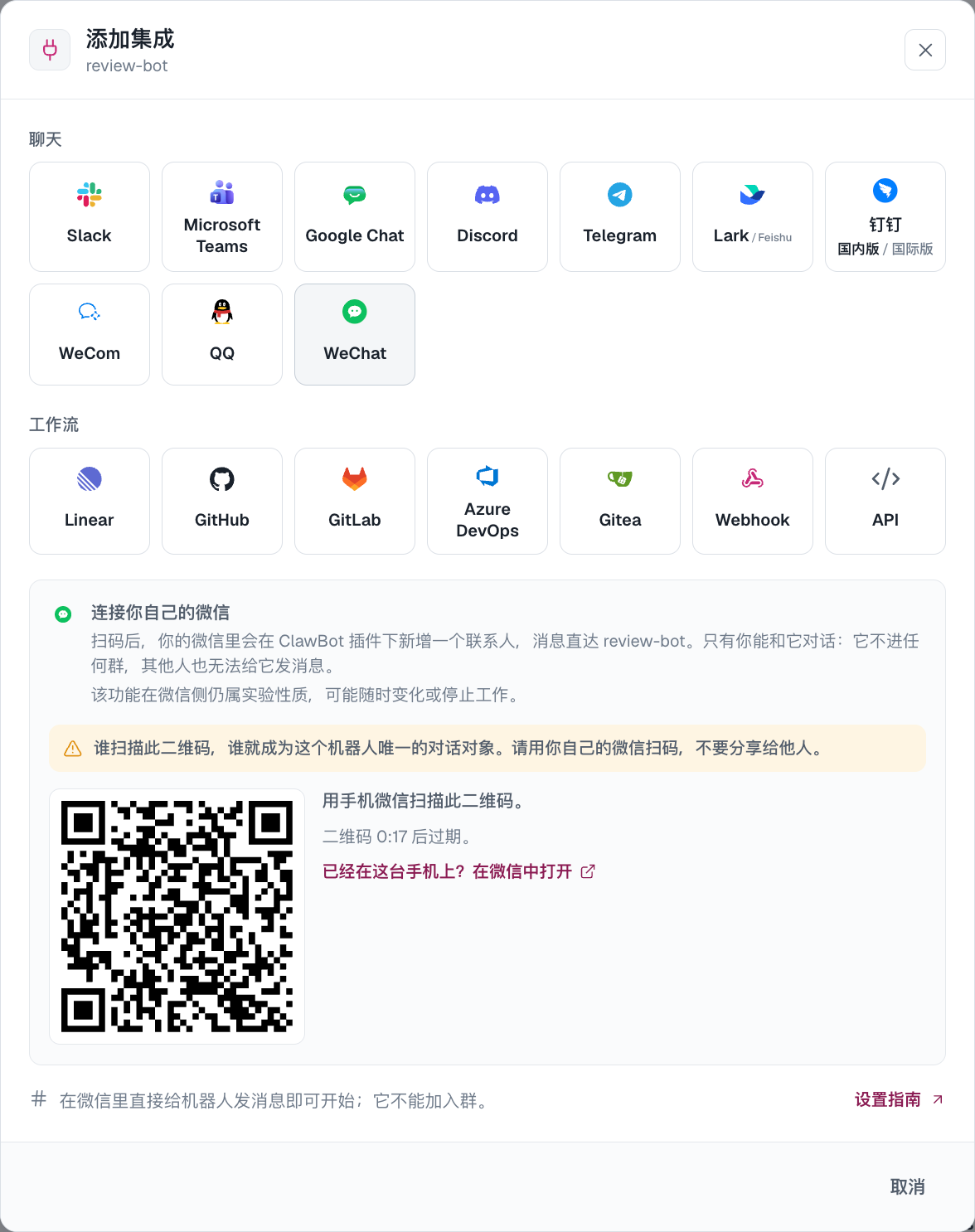
在你的 Agent 上打开集成 → 添加集成 → 微信,点击显示二维码。
-
用手机微信扫描二维码。如果正在用这台手机操作,改点已经在这台手机上?在微信中打开。二维码约两分钟有效,过期后刷新即可。
-
在微信中点击确认。如果微信在手机上显示了一个数字,把它填到控制台里。
-
控制台显示已连接到微信用户后,打开微信,在 ClawBot 下找到这个机器人,给它发一条消息。
谁扫描二维码,谁就成为这个机器人唯一的对话对象。请用你自己的微信扫码,不要把二维码分享给他人。
使用
- 对话:给机器人发消息。这个聊天就是与 Agent 的一个持续会话,它在控制台里的会话只有你自己看得到。
- 回复:微信按原样显示文字,所以答案以纯文本送达,Markdown 格式会被去掉。每条消息都是完整发出的,一次一段或几段,长答案会按顺序分成多条。Agent 发出第一条消息之前,聊天里不会有任何提示;微信把消息交给 Agent 也可能要等几秒。
- 文件和图片:可以给机器人发图片、文件或视频。语音消息以微信自带的转写文字送达。Agent 暂时不能把图片或文件发回来。
- 提问:微信没有按钮和卡片,需要你选择选项的问题在这里问不了,聊天中会收到一条通知。
- 审批:工具调用需要批准时,由 Agent 的编辑者在控制台处理,聊天中会收到一条通知。
关于停止、取消、排队以及更改支持的会话设置,参见对话内命令。
说明
- 如果微信让机器人下线,它就不再回复。打开集成 → 消息应用 → 微信 → 重新连接,用同一个微信重新扫码。集成会保留;当前对话关闭,你的下一条消息开启新对话。
- 如果机器人迁移到另一个 Daemon,迁移期间你发的消息会丢失。
- 一个微信机器人绑定一个 Agent 和一个人。删除集成会同时删除机器人;要重新连接,请再扫一次新的二维码。
- 你离开组织时,你连接的微信机器人会随成员身份一起删除。
自托管
自托管部署上微信默认关闭。用 Helm chart 的 features.wechat 开启;在 Docker Compose 上,把 wechat 加入 compose.env 中的 FEATURE_FLAGS,然后重新创建 web。开关打开之前,集成选择器里不会出现微信。