Lark / 飞书
通过一键配置或手动配置连接 Lark 或飞书机器人。
AgentConnect Cloud 和自托管部署都支持国际版 Lark 和中国区飞书,二者作为同一设置流程中的两个不同地区选项。
Cloud 支持这两种机器人集成。Lark / 飞书社交登录和遵循飞书/Lark 访问权限目前需要自托管部署。
每个 Agent 机器人可以使用各自的平台 App ID。部署会保留一个地区级的登录应用作为租户锚点,因此它可以接纳来自同一受信任工作区的多个机器人应用,而不要求它们的 App ID 一致。启用遵循飞书/Lark 访问权限后,AgentConnect 会通过该会话所安装的机器人应用检查会话当前的聊天成员身份。自托管的身份设置参见 Lark 与飞书身份。
推荐的设置方式是通过平台的官方授权流程创建一个自建应用,并自动接入其权限、事件订阅和凭证。
一键连接
Agent 必须已经放置在一个声明支持 Lark / 飞书的 Daemon 上。
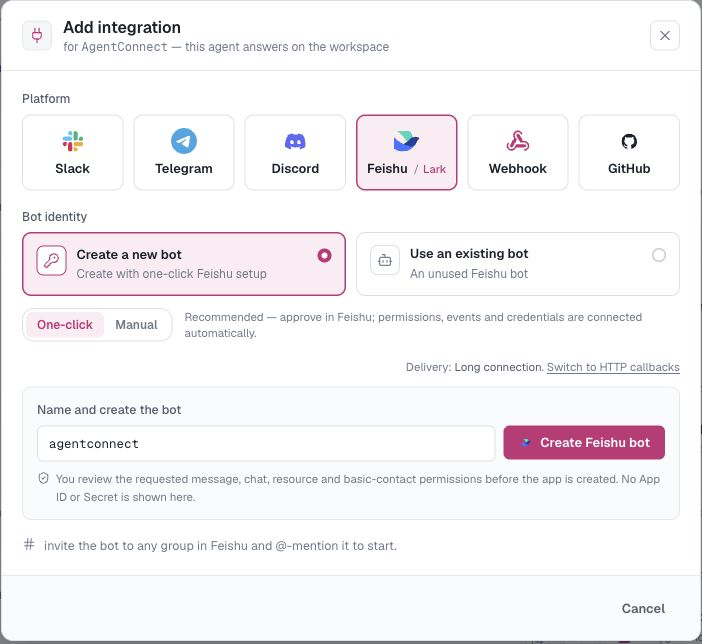
- 在 Agent 上打开集成 → 添加集成,选择 Lark / 飞书卡片。一个卡片同时覆盖两者;卡片上的切换开关用来选择地区。
- 保持选中一键配置,然后选择 Lark(国际版)或飞书(中国区)。
- 除非你明确需要由 Relay(中继)承接的 HTTP 回调,否则保持长连接。
- 为机器人命名,点击创建 Lark bot 或创建飞书 bot。
- 在新打开的平台标签页中,查看并批准该应用及其请求的权限。
AgentConnect 会在原对话框中跟进授权进度。批准后,它在服务端接收 App ID 和密钥,配置消息事件,保存凭证,并连接集成。你不需要把任一凭证复制到浏览器中。
选择投递模式
- 长连接是默认值。Daemon 向 Lark / 飞书发起出站连接,因此不需要公网回调 URL。
- HTTP 回调经由 AgentConnect Relay 进入,并直接转发给所属的 Daemon。只有当部署拥有公网可达且已连接的 Relay 时,这个选项才会出现。一键配置会替你配置回调安全设置和请求 URL。
对大多数 Cloud 用户来说,保持默认的长连接即可。投递方式的选择不会改变由哪个 Agent 运行,也不会改变它的工作区和会话记录存放在哪里。
手动自建应用
当官方一键流程不可用,或你的组织要求你自行配置应用时,选择手动配置。
- 选择 Lark 或飞书地区,并在链接指向的开发者控制台中创建一个自建应用。
- 启用应用的机器人能力,然后把它的 App ID 和 App Secret 复制到 AgentConnect。
- 授予 AgentConnect 设置清单中列出的消息、群聊、资源和基础通讯录读取权限。通讯录权限可以让频道和参与者以名称而不是不透明的 ID 显示。
- 在事件订阅下订阅
im.message.receive_v1:- 对于长连接,选择平台的长连接投递方式;
- 对于 HTTP 回调,把 Verification Token 和可选的 Encrypt Key 粘贴到 AgentConnect,连接集成,然后把显示的 Request URL 保存到开发者控制台。
- 发布应用版本,然后把机器人添加到它应该工作的群聊中。
手动清单会一直显示在集成对话框中,方便你在完成之前核对与传输方式相关的设置。
使用
- 在群组中,添加机器人并 @ 提及它即可开始。随后该频道会出现在 Agent 的集成卡片上,你可以在那里选择 @ 提及、所有消息或关闭。
- 在一对一聊天中,直接给机器人发消息。
- 使用对话内命令来停止、取消、排队或查看会话。
一个 Lark 或飞书机器人一次只绑定一个 Agent。删除它的集成会释放已保存的机器人身份,供使用已有机器人选择;这不会从平台开发者控制台中删除该应用。组织级管理位于对应的集成 → 消息应用 → Lark 或飞书标签页,其中的配置会打开正确地区的开发者控制台。