Microsoft Teams
把 Agent 连接到 Microsoft Teams,用于一对一聊天、群聊和团队频道。
Microsoft Teams 集成把 Agent 连接到你的 Microsoft 365 组织。Teams 只通过 HTTPS 向机器人投递消息,所以部署需要一个公开的回调地址。AgentConnect Cloud 已经提供。
连接方式有两种。使用 Microsoft 连接用的是部署自带的 Teams 应用,只需管理员登录一次。注册自己的 Bot用的是你的组织自行注册和安装的机器人,适用于任何 Agent。
使用 Microsoft 连接
在 Agent 上打开集成 → 添加集成 → Microsoft Teams,点击使用 Microsoft 连接。
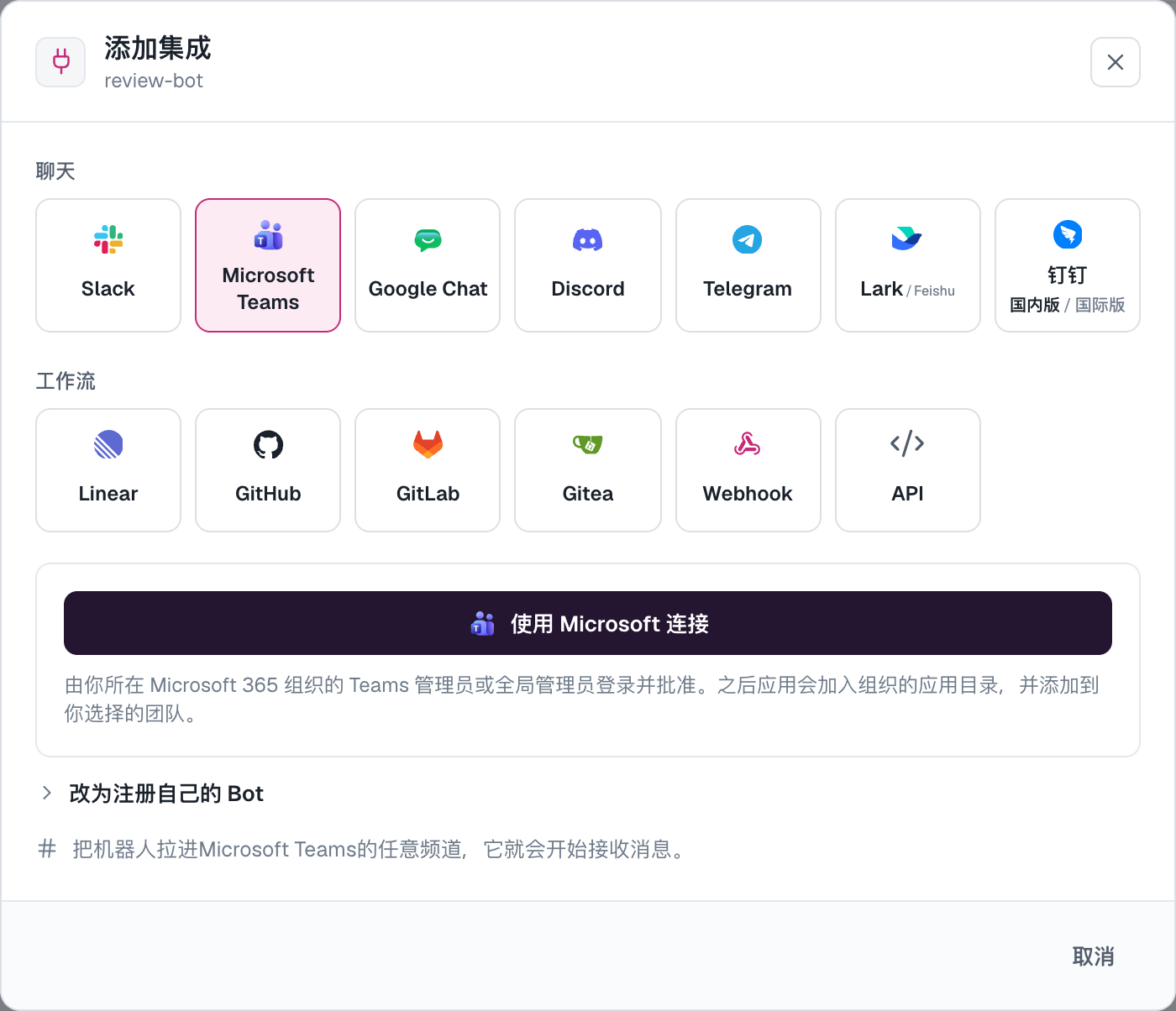
- 用你所在 Microsoft 365 组织的 Teams 管理员或全局管理员账号登录,并为组织批准这个应用。
- 回到 AgentConnect,选择 Agent 要加入的团队,点击添加到团队。Agent 马上就能在这些团队的频道里回复。
在应用设置策略允许的情况下,成员可以在应用 → 为你的组织构建中把应用添加到一对一聊天。
一个 Microsoft 365 组织只连接一个 AgentConnect 组织,并通过这个应用连接一个 Agent。如果同一个 Microsoft 365 组织里还要用别的 Agent,请为它注册自己的 Bot。
注册自己的 Bot
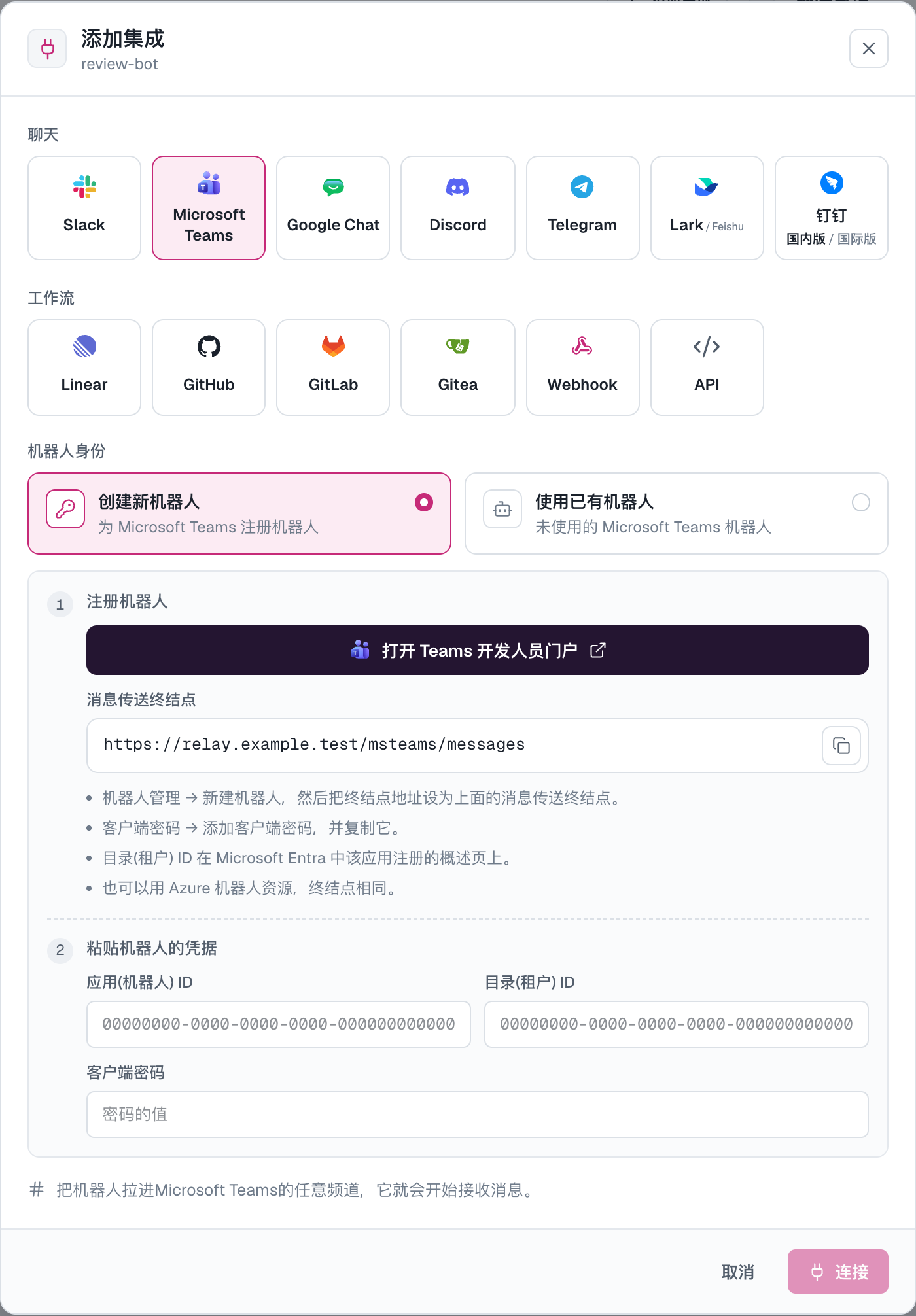
在向导中选择改为注册自己的 Bot。登录你的 Microsoft 365 组织,在 Teams 开发人员门户中:
- 打开 Bot management → New Bot,命名后点击 Add。门户会同时在 Microsoft Entra 中创建机器人的应用注册。
- 在 Configure 下,把向导显示的消息端点粘贴为端点地址,点击 Save。
- 在 Client secrets 下,点击 Add a client secret for your bot 并复制它的值。Teams 只显示一次。
- 在 Configure 中复制 Bot ID。
- 在 Microsoft Entra → 应用注册中打开机器人的应用,在概述里复制它的目录(租户) ID。
使用相同消息端点的 Azure Bot 资源也可以。
把应用(机器人) ID、目录(租户) ID和客户端密码粘贴到向导中,点击连接。AgentConnect 会先向 Microsoft Entra 一起验证这三项,再保存。
然后点击下载应用包,在 Teams 管理中心的 Teams 应用 → 管理应用 → 上传新应用中上传它。再打开该应用,选择添加到团队:机器人马上就能在这个团队的频道里回复。
- 之后成员可以把应用添加到一对一聊天。新上传的应用可能要几个小时后才能在一对一聊天中使用。
- 如果要让成员自己上传应用包,请在他们的应用设置策略中允许自定义应用。
保持应用最新
Agent 的名称和图标保存在 Teams 应用里。它们变化后,集成 → 消息应用 → Microsoft Teams 下机器人那一行会显示Teams 里的应用版本较旧。
- 通过使用 Microsoft 连接接入的,点击在 Teams 中更新,再用管理员账号登录一次。应用会在你的组织中以及已安装它的团队里更新。
- 使用自己的 Bot 的,点击下载应用包,在 Teams 管理中心再上传一次。它会更新同一个 Teams 应用。
使用
- 一对一聊天:直接给机器人发消息。一个一对一聊天就是和 Agent 的一个持续会话。
- 频道:在帖子里 @ 机器人,即在该帖子的线程中开始一个会话;线程里的回复会继续这个会话。Agent 集成卡片上该频道的触发方式,决定没有 @ 的新帖子是否会开始工作。频道在第一次被 @ 之后出现在卡片上。在私有频道和共享频道中,Teams 只会把 @ 机器人的消息发给它,所以要继续会话的每条回复都需要 @ 机器人;在这类频道里,所有消息的效果和 @提及一样。
- 群聊:@ 机器人开始一个会话;回复 Agent 的消息即可继续。如果想让整个群聊保持一个会话,把它的会话模式设为单一会话。
- 回复:Agent 先发出一条回复,在工作过程中原地编辑,支持 Markdown 格式。
- 提问和审批:Agent 会发送一张卡片,每个选项一个按钮。点选你的答案,卡片会为对话中的所有人更新。谁能回答审批,由 Agent 的聊天中可以做什么决定。
关于停止、取消、排队以及更改支持的会话设置,参见对话内命令。
与其他组织共享的频道
包含其他组织成员的共享频道,或者有来宾加入的对话,属于外部场所。即使新对话默认是开启的,它对 Agent 也从关闭开始。在那里 @ 机器人,会收到一条一次性的提示,说明 Agent 尚未在此启用;编辑者可以在 Agent 的集成卡片上开启该频道。
开启后,Agent 会在那里回复,但它需要的审批不会发到频道里。提问的人如果属于你的组织,会在自己和机器人的一对一聊天中收到审批卡片。否则,会有一位关联了 Microsoft 账号的 Agent 编辑者在自己和机器人的一对一聊天中收到卡片,人选方式见会话;任何编辑者也都可以在控制台中处理。
跟随 Teams 访问权限
所有者可以在设置 → 会话访问权限 → 要求 Microsoft Teams 访问权限中,让 Teams 会话只对各对话里的成员可见。每个人在个人资料 → 登录方式中关联自己的 Microsoft 工作或学校账号;对话里的机器人随后会检查他们是否是该一对一聊天、群聊或频道的当前成员。来自其他组织的来宾无法匹配到账号,看不到已同步的会话。开启后,只有 Agent 的编辑者可以在 Teams 中回答审批和更改运行时设置;与其他组织共享的频道里的审批,也会发到编辑者的一对一聊天,而不是提问的人的。参见会话可见性。
说明
- 暂不支持文件和附件。
- 一个 Teams 机器人绑定一个 Agent。删除集成会释放你自己的机器人以供复用(下次选择使用已有机器人),不会删除机器人或它的应用注册。
- 在集成 → 消息应用 → Microsoft Teams 中更换你自己机器人的客户端密码,机器人的对话不受影响。部署自带 Teams 应用的密码在 Setup Server 中管理。
自托管
自托管部署需要先配置好公开的回调地址,和 Linear 的要求一样。运维者配置好 Microsoft Teams 部署应用之后,向导里才会出现使用 Microsoft 连接。