会话
查看 Agent 的运行记录、检查会话记录,并了解会话数据存放在哪里。
会话是每一次 Agent 运行的黑匣子,不论这次运行来自 Slack 线程(thread)、GitHub 事件、Linear 委派、Webhook、定时任务还是 Playground(控制台中显示为“试用”)。列表中包含的是各个会话可见对象所允许的工作。Agent 的团队可见范围单独控制对该 Agent 的访问,不会隐藏你有权读取的会话。
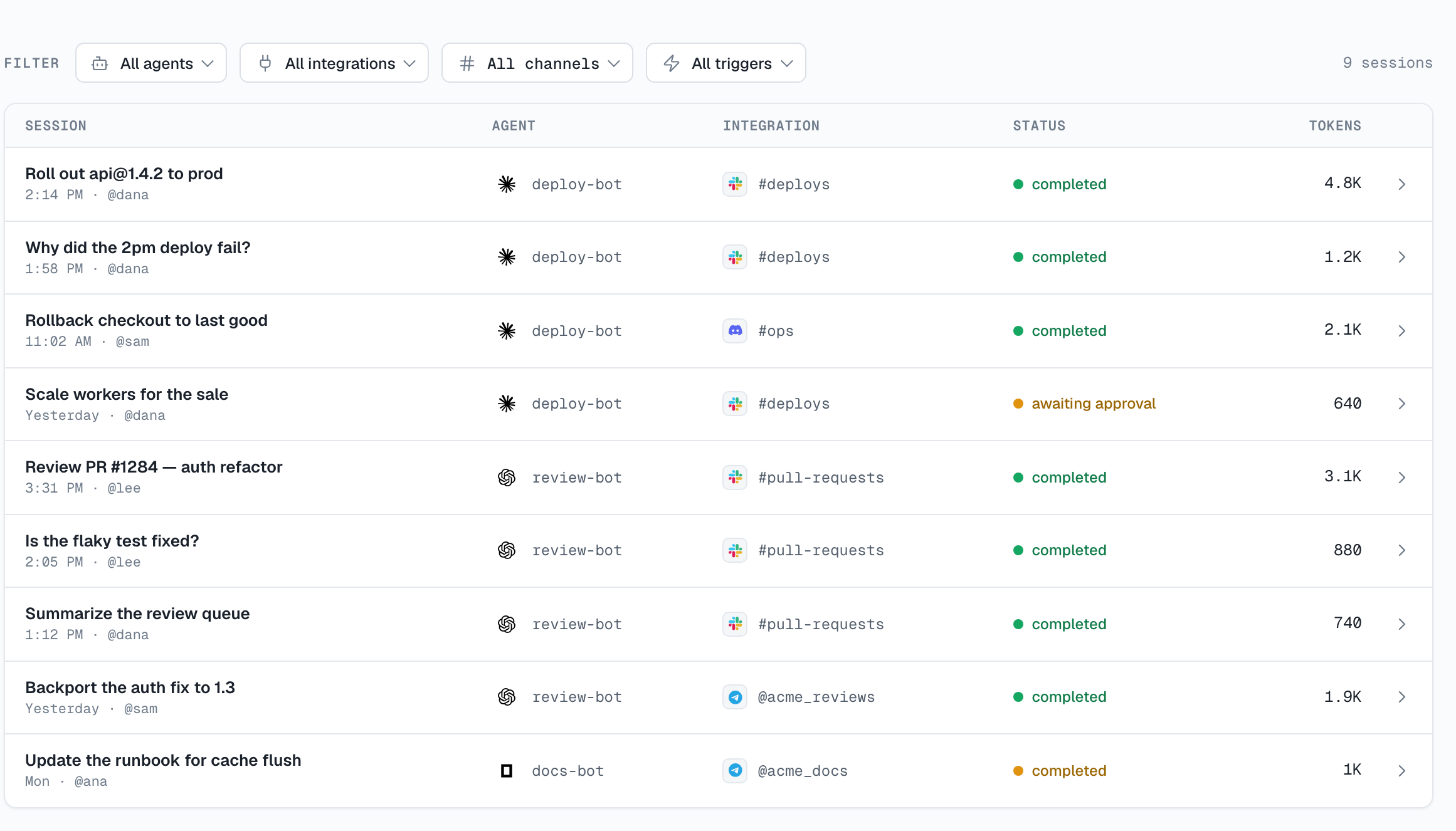
查找会话
使用会话列表按 Agent 或来源查找工作,并从定时运行追溯到创建它们的定时任务。当一个你可读的会话属于你本来看不到的 Agent 时,其 Agent 名称仍可作为普通的筛选标签使用,而不是链接。当多个 Agent 参与同一个受支持的对话时,列表会把它们的会话归为一行。
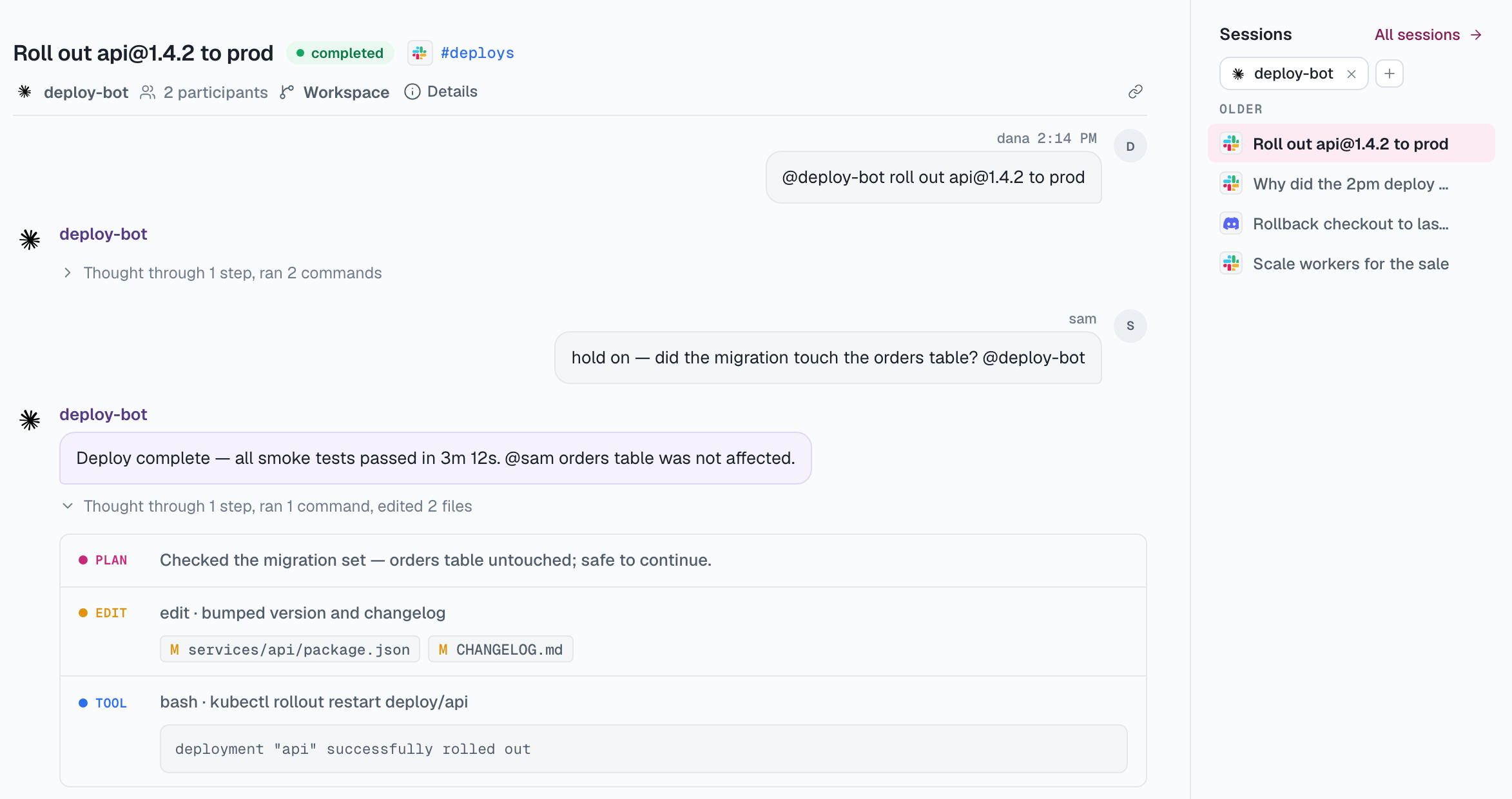
查看一次运行
每个会话都会记录其来源、Agent、参与者、Daemon、Runtime 和模型,以及持续时间、Token 用量、成本(如可用)和工具活动。在提供方提供相关信息时,会话会链接回原始对话。
会话会为其执行配置保存快照:页头反映的是这次运行实际使用的配置,即使你之后已经重新配置了该 Agent。
会话记录
会话记录将消息、推理、计划、工具调用和文件编辑分开呈现。工具活动包含可用的输入和输出,文件更改附有 diff,因此你可以了解 Agent 是如何得出结果的。
当运行请求权限时
根据 Agent 的权限模式,Runtime 可能会在一个回合中途停下来,在行动之前先询问。该回合会暂停等待,直到有人做出决定;这个决定可以在三个地方做出:
- 在控制台中。任何可以编辑该 Agent 的人都可以决定,包括不在其指定成员列表中的组织所有者。使用 Agent 页面,或者在会话可见对象允许你打开时使用会话页面。通知铃铛会显示一条未读的需要审批项目,指向正在等待的会话,并在等待结束后将其标记为已解决。
- 在 Slack 私信中。当某位有权决定的人已经关联了自己的 Slack 账号时,Agent 会通过私信把同一张卡片发给其中一人,附带指向会话和发起这项工作的消息的链接。在那里做出的决定与在控制台中做出的决定是同一个决定,控制台会记录是谁做出的。
- 在对话中。仅当 Agent 的允许在聊天中更改设置开启且会话位于 Slack 时。卡片会发布到工作正在进行的地方,因此任何能看到该对话的人都可以点击它——这也是为什么这一项需要主动开启。
默认情况下,对话中会收到一条简短通知,说明有一项审批正在等待,需要由 Agent 的编辑者来允许。Linear 会话会把同样的提示发布到 Issue 的活动动态中,并附上指向控制台的链接。
对于 Slack 私信通知,AgentConnect 只选择一位接收者。在符合条件的 Slack 工作区内,它会按以下顺序检查这些候选人:
- 发送触发该回合的消息的人。
- 会话所有者。
- 对于可见范围为指定成员的 Agent,其明确指定的成员,按保存的顺序。
- Agent 的创建者。
每位候选人都必须是当前的组织成员、能够编辑该 Agent,并且在该工作区中拥有已关联的 Slack 身份。所有者即使未被指定也符合条件,但仅凭所有者身份并不会把他们加入接收者列表。只有当上述顺序选中所有者时,所有者才会收到私信。
当接收者点击时,AgentConnect 会重新检查编辑权限和已关联的 Slack 身份。如果无法确定符合条件的接收者,审批仍会在控制台中可用,对话中也会保留等待通知。
当多个 Agent 共享一个对话时
每个 Agent 仍然在自己的会话中运行,拥有各自的配置和权限。在多 Agent 的 Playground 或受支持的 IM 对话中,控制台会把这些参与者会话呈现为一个对话,标注各自的活动并合并当前用量。这适用于 Slack、Telegram、Discord、Lark 和飞书对话。
这种分组只是会话之上的一个视图,不是新的权限边界。你只能看到各会话可见对象允许的参与者工作,其中也包括来自页面对你隐藏的 Agent 的可读工作。有关让多个 Agent 协同工作的方式,请参阅多 Agent 工作模式。
会话记录存放在哪里
控制平面存储会话元数据,例如标题、状态、时间戳和 Token 总量。会话记录中的消息和工具内容则保留在运行该会话的 Daemon 上。
当有权限的人打开会话记录时,控制台会从所属 Daemon 读取它,而不会把正文持久化到控制平面。Daemon 离线时元数据仍可保持可见,但其会话记录要等到 Daemon 恢复后才能加载。
保留与清理
每个 Daemon 默认将已完成的会话内容保留 7 天。添加或编辑 Daemon 时,使用过期会话选择一个常用的时间窗口、输入自定义天数,或无限期保留会话。
保留期过后,Daemon 会删除会话记录、工具详情以及为该会话创建的任何 Git 工作树。会话元数据仍保留在控制平面中,因此会话仍会出现在列表里,并清楚地显示其内容已被保留策略删除。
活动中的会话不会被移除。当会话工作树中包含未提交的工作或尚未推送到远程的提交时,AgentConnect 也会保留该工作树。
会话可见对象
对于直接管理的会话,当其匹配到的所有者可以更改可见对象时,页头会显示所有人 / 私密。绑定提供方的会话则可以在组织于设置 → 会话访问权限下启用相应设置后,改为遵循 Slack 成员、飞书 / Lark 成员或 GitHub 成员。将会话设为私密会立即隐藏会话记录,还可能改变之后的记忆捕获;收紧之前请先阅读会话可见范围。
跨平台交接保持独立
对话分组不会合并不同的平台或线程。跨平台交接会在源平台上保留一个会话,并在目标平台上启动一个关联的会话。回复会留在写下它们的地方,除非 Agent 有意把结果带回去。
请参阅在受信任的工作区之间交接对话,其中有一个从 Telegram 到 Slack 的示例和一条可复用的 Agent 指令。
Agent 之间的交接
委派的工作在一个关联的子会话中运行,并继承父会话的可见对象。如果你在该可见对象之内,即使无法打开目标 Agent,也可以打开这个子会话。Agent 名称只作为不可点击的会话上下文显示,不会额外增加任何对 Agent 配置或工作区的访问权限。
实时会话
正在运行的会话会就地更新,对于你可以继续的会话,会话页面会提供一个输入框:
- Playground 和 webchat 会话一如既往地在浏览器中继续。
- 聊天平台会话——Slack 线程、Telegram 或 Discord 聊天、Lark / 飞书对话——会接收你在控制台中输入的消息,并先把它镜像到原始线程中,让那里的人看到是什么改变了 Agent 的上下文。Agent 的回复遵循该会话自身的输出模式。
- 由 GitHub、GitLab、Webhook 或定时任务事件启动的会话只能在控制台中继续。不会向 Pull Request、Issue 或事件来源发布任何内容。
继续会话属于写操作,因此查看者永远无法继续,私密会话也只属于拥有它的人。除此之外,它遵循会话的可见对象,并且要求所属 Agent 对你可见、其 Daemon 在线。缺少其中任何一项时,输入框不会出现,而是会说明原因。