组建团队
Computer
给 Agent 一个可以查看和操作的图形桌面:你自己的 Linux、macOS 或 Windows 机器、桌面容器,或 Cloud Computer。由你授予访问、批准输入、实时观看,并且随时可以停止。
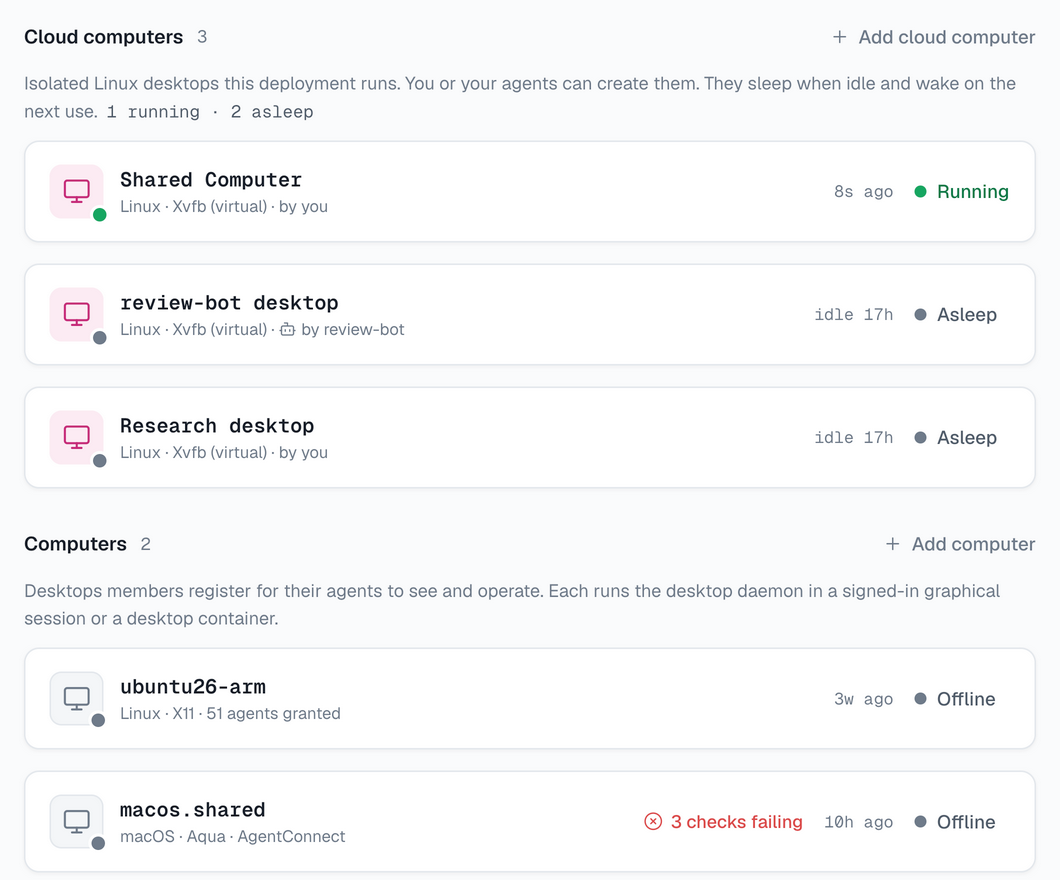
Computer 是注册到组织里的图形桌面,Agent 可以查看并操作它。Agent 通过 computer_* 工具在上面截图、点击、输入和启动应用。当 shell 和无头浏览器做不到时就用它:只有图形界面的软件、需要亲眼看界面才能确认的检查,或者要在某人已经登录的应用里操作。
Computer 不是 Daemon。Daemon 运行 Agent;Computer 则被 Agent 使用。一台机器可以两者都是,也可以只是其中之一。
只有在部署开启了该功能时,控制台才会显示 Computer。如果基础设施里没有 Computer 分区,说明它处于关闭状态。自托管部署请参阅自托管:Computer 来开启。
Computer 的种类
| 种类 | 是什么 | 适用场景 |
|---|---|---|
| 你自己的桌面 | 你已登录的 Linux、macOS 或 Windows 机器,运行桌面守护进程 | 只存在于那台机器上的应用、文件和登录状态 |
| 桌面容器 | 在你运行的服务器上,以 Docker 容器运行的带 Chromium 和 LibreOffice 的 Linux 桌面 | 浏览器和办公类工作,与所在服务器隔离 |
| Cloud Computer | 部署从自己的 Computer 池创建的隔离 Linux 桌面(前提是部署运行了 Computer 池) | 按需创建的桌面:供一个会话、一个 Agent 使用,或共享 |
前两种是自托管的:用一条命令就能添加。Agent 使用每一种 Computer 的方式都相同。
工作原理
桌面守护进程运行在已登录的图形会话里,内嵌负责截屏和发送输入的驱动。它只向外发起连接,所以机器不需要开放任何入站端口。
- 工具调用和截图经由 Relay 在 Agent 的 Daemon 与桌面之间传输。
- 控制平面负责注册、状态、访问权限和策略,从不传输屏幕内容。
- 你观看时,视频在你的浏览器和桌面之间传输,直连或经由 TURN 中继。
Agent 能做什么
| 能力 | 何时可用 |
|---|---|
| 查看屏幕和鼠标指针 | Agent 获得这台 Computer 后始终可用 |
| 点击、拖拽、滚动、输入、按键、启动应用 | Computer 的策略允许控制时,这是默认设置 |
| 运行命令、读写文件 | 在 Linux Computer 上且所有者允许时;在你自己的桌面上默认关闭 |
这些工具只提供给会把工具返回的图片展示给模型的 Runtime,Claude Code 和 Codex 都支持。工具、批准和使用策略见让 Agent 使用 Computer。
控制权在你手中
- **新 Computer 不对任何 Agent 开放。**由能看到这台 Computer 的人逐个授予 Agent。
- **第一次输入要询问。**默认情况下,Agent 在一个会话中的第一次点击或按键要等待批准。
- **一次只有一个 Agent。**一个桌面只有一个指针和一个键盘,所以 Agent 轮流使用。在 Linux 上,每个 Agent 默认有自己的桌面,因此可以并行工作。
- **坐在机器前的人优先。**移动鼠标会暂停 Agent 的输入,你也可以从控制台或在机器上停止所有 Agent。
- **绝不重放。**当一次操作的结果未知时,Agent 会拿到一张新的截图来确认,而不是重试。
- 全程有记录。Computer 的活动页列出 Agent 和观看者做过的事。
详见观看与接管。
你自己的桌面没有任何隔离。控制它的 Agent 可以在你的应用里做你能做的事,屏幕上的一切都会到达 Agent 及其模型提供方。请把屏幕上出现的内容当作不可信输入,就像 Agent 读到的任何网页一样。不需要你自己的应用和登录状态的工作,请使用桌面容器或 Cloud Computer。
下一步
- 添加 Computer:注册桌面或容器,检查健康状况,以及移除它。
- 让 Agent 使用 Computer:把 Computer 授予 Agent,并设置批准、轮流规则和使用策略。
- 观看与接管:实时查看屏幕、接管鼠标和键盘、停止 Agent,以及查看活动记录。
- 自托管:Computer:开启该功能、运行桌面容器,并配置观看视频和截图存储。