添加 Computer
用一条命令把 Linux、macOS 或 Windows 桌面,或者桌面容器注册为 Computer。检查健康状况、管理桌面守护进程、共享,以及吊销或删除。
添加 Computer 会在一台机器上安装桌面守护进程,并把它注册到你的组织。你将成为它的所有者。所有者和协作者可以添加 Computer,查看者不能。
开始之前
- **已登录的桌面。**守护进程运行在图形会话内,所以请以你自己的身份登录这台机器的桌面。只有 SSH 会话的机器无法被截屏。
- 那台机器上装有 Node.js 24.12 或更高版本。
- 以你自己的身份运行,不要用 root 或管理员。守护进程以已登录的人的身份操作。
| 平台 | 需要做什么 |
|---|---|
| Linux,X11 | 无需任何批准 |
| Linux,GNOME(Wayland) | 批准一次远程交互和屏幕共享,然后注销并重新登录一次 |
| macOS | 为 AgentConnect Computer 应用允许辅助功能和屏幕录制 |
| Windows 10 和 11 | 一次管理员批准,用于安装后台服务 |
| Docker | 一台 amd64 或 arm64 的 Docker 服务器;不需要桌面 |
从控制台添加
- 打开基础设施,找到 Computer 分区,选择添加 Computer。
- 可以填写名称。不填时 Computer 使用自己的主机名。
- 选择谁能看到它。除非你共享,否则只有你能看到,见可见范围。
- 复制命令,在那台 Computer 的桌面会话里打开终端运行。
npx -y @agentconnect.md/cli@latest computer install --register "<token>" --cp-url "<exchange URL>"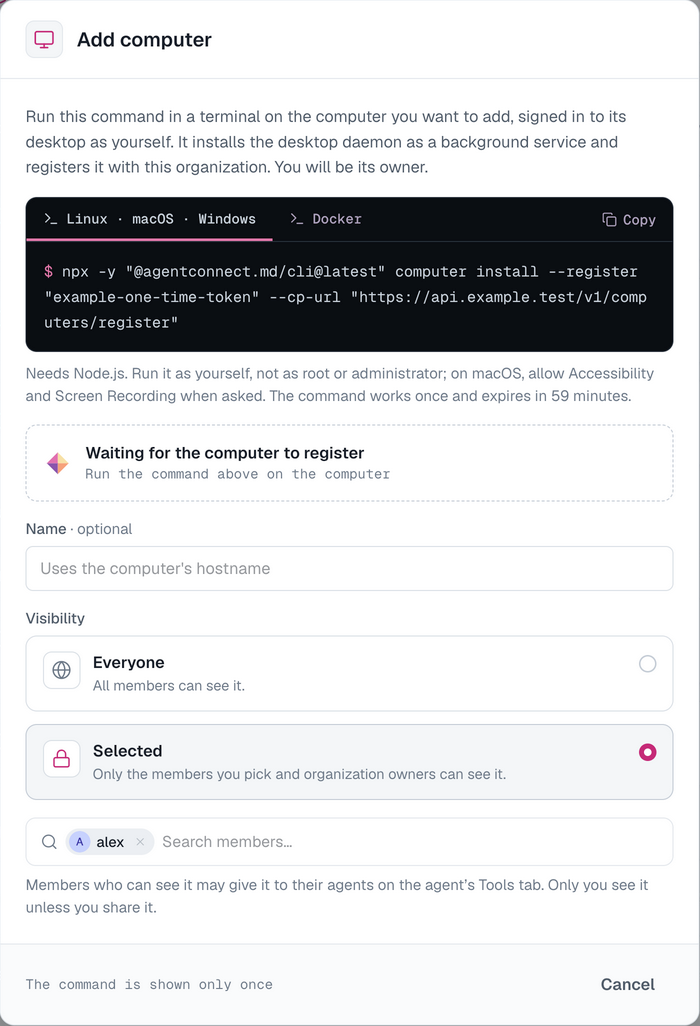
这条命令在 Linux、macOS 和 Windows 上相同。它只显示一次、只能使用一次,并在一小时后过期;创建新命令可以再生成一条。
对话框会跟随注册进度:先是正在等待 Computer 注册,然后是已注册,正在等待连接,最后是 Computer 已连接。选择打开 Computer 进入它的页面。
这条命令会做这些事:
- 从 npm 下载桌面守护进程并校验。
- 下载固定版本的屏幕驱动和 ffmpeg,并核对校验和。
- 请求操作系统要求的各项批准。
- 安装后台服务,在你登录桌面时启动。
- 把 Computer 注册到你的组织,并运行健康检查。
平台说明
Linux
在桌面会话内的终端里运行命令。通过 SSH 运行时,它会安装服务,服务在下次登录桌面时启动。
- X11 无需批准。
- **GNOME(Wayland)**在安装过程中会询问两次:打开 Allow Remote Interaction 并保留 Remember This Selection,然后批准屏幕共享。安装还会装一个 GNOME Shell 扩展,所以需要注销并重新登录一次。Wayland 会话上无法输入需要输入法的文字,例如中文。
- **每个 Agent 一个桌面。**默认情况下,每个 Agent 在自己的虚拟桌面上工作,而不是在你的屏幕上。这需要 Xvfb 和 Xfce;缺少时安装程序会提示安装。见轮流使用。
X11 上有托盘图标显示状态:就绪时为绿色,Agent 正在控制时为琥珀色,已暂停时为红色,连接不上控制平面时为灰色。
macOS
在 Mac 上的终端里运行命令,或者在有人登录其桌面时通过 SSH 运行。它会把 AgentConnect Computer 安装到 ~/Applications,macOS 把权限授予这个应用:
- 辅助功能,macOS 27 中名为 Device Control and Data Access。只出现在列表里还不够:开关必须打开,否则点击和按键会被静默丢弃。
- 屏幕录制。
安装程序会打开对应的系统设置面板并等待。菜单栏图标显示谁在控制,以及是否缺少某项权限或与控制平面的连接。
Windows
在桌面上的普通(非管理员)PowerShell 里运行命令。安装程序会请求一次管理员批准,然后安装一个服务,在当前登录用户的会话中运行守护进程。Agent 启动的应用以你的身份运行。
任务栏图标(固定之前位于溢出区)显示谁在控制。它的 Administrator Prompts 菜单决定 Agent 控制期间弹出的 UAC 提示由谁回答;这与 Computer 的使用策略里的是同一个设置。
Docker
在 Docker 标签页上,添加 Computer 显示的是一条 docker run 命令。它在容器里启动一个带 Chromium 和 LibreOffice 的 Linux 桌面,与服务器隔离:
docker run -d --name agentconnect-computer --hostname agentconnect-computer --restart unless-stopped \
  --shm-size=1g -v agentconnect-computer:/home/computer -e LISTEN_HOST=127.0.0.1 \
  -e AGENTCONNECT_CP_URL="<exchange URL>" \
  -e AGENTCONNECT_REGISTER_TOKEN="<token>" ghcr.io/agentconnect-md/computer:<version>
卷里保存着 Computer 的密钥、浏览器配置和文件,所以保留这个卷,同一条命令就可以再次运行。Docker Compose、观看视频直连和升级见自托管:Computer。
检查健康状况
Computer 页面默认打开概览,其中列出守护进程的各项检查:失败的排在前面并附带修复方法,通过的折叠在一个计数后面。在机器上可以运行同样的检查:
npx -y @agentconnect.md/cli computer doctor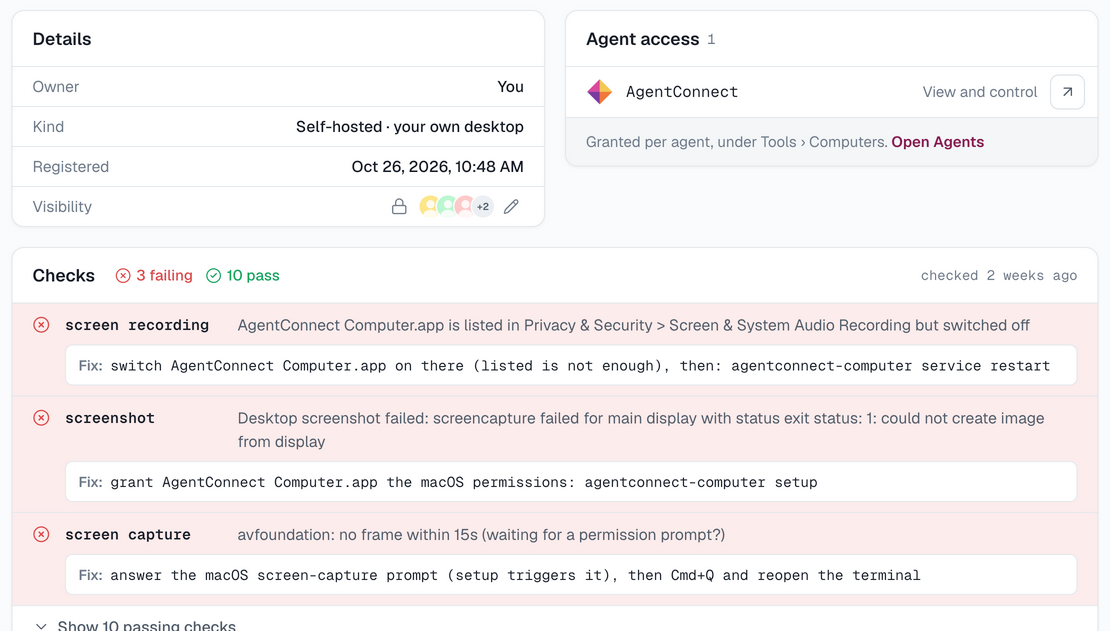
| 状态 | 含义 |
|---|---|
| 在线 | 已连接,可供 Agent 使用 |
| Agent 正在操作 | 有 Agent 正在控制 |
| 有人正在操作 | 有人正在使用它,或在查看器里接管了控制;Agent 的输入已暂停 |
| 已暂停 | 已从控制台或在机器上停止,直到恢复 |
| 已锁屏 | 屏幕已锁定;锁定的屏幕无法截屏或操作 |
| 离线 | 守护进程未连接,例如已注销、休眠或关机 |
| 休眠中 | Cloud Computer 正在休眠,下次使用时唤醒 |
| 已吊销 | 它的密钥已被吊销;重新注册即可恢复 |
在机器上管理
npx -y @agentconnect.md/cli computer status     # version, service, and whether the daemon answers
npx -y @agentconnect.md/cli computer upgrade    # install the latest release, restart, roll back if unhealthy
npx -y @agentconnect.md/cli computer restart    # also: stop, start
npx -y @agentconnect.md/cli computer uninstall  # remove the service and the installed versions
升级会保留注册:配置和 Computer 的密钥留在守护进程的数据目录里,在 Linux 和 macOS 上是 ~/.agentconnect/computer。uninstall --purge 会把它们一并删除。
可见范围
Computer 的可见范围决定哪些成员能看到它,而能看到它的成员可以把它授予自己的 Agent。你添加的 Computer 一开始只有你能看到。要共享它,打开这台 Computer,在详情里找到可见范围,选择修改可见范围。
共享你自己的桌面,意味着其他成员可以让他们的 Agent 使用它。所有人和指定成员的含义见团队可见范围。
吊销或删除
两者都在 Computer 页面的操作菜单里。
- 吊销会立即断开 Computer 并吊销其密钥。Agent 立刻失去访问权限。桌面守护进程仍然安装着,但会拒绝输入、截图和观看,直到你用一条新命令重新注册该桌面。
- 删除会移除 Computer 及其密钥。它的活动记录和已保存的截图不再显示。此操作无法撤销。
成员离开组织时,他们拥有的 Computer 会被吊销。要从机器上移除守护进程,请在那台机器上运行 computer uninstall。
故障排查
- 对话框一直在等待——命令还没有在 Computer 上运行完,或者已经过期。检查终端,或选择创建新命令。
- 已注册但始终不在线——机器连不上部署。守护进程需要能通过出站 HTTPS 和 WebSocket 访问控制平面和 Relay。
- 重启后显示离线——没有人登录桌面。守护进程随图形会话启动,而不是随机器启动。
- 在 macOS 上点击没有反应——AgentConnect Computer 的辅助功能开关是关闭的。打开它,然后运行
computer doctor。 - 中文等需要输入法的文字丢失——GNOME(Wayland)会话只能输入键码。请改为登录 X11 会话。
- 某项检查失败——概览页在每项失败的检查旁边显示修复方法。