VS Code
在 VS Code 里和 Agent 对话,查看它工作区里的文件,并以整文件 diff 的方式审阅它的修改。
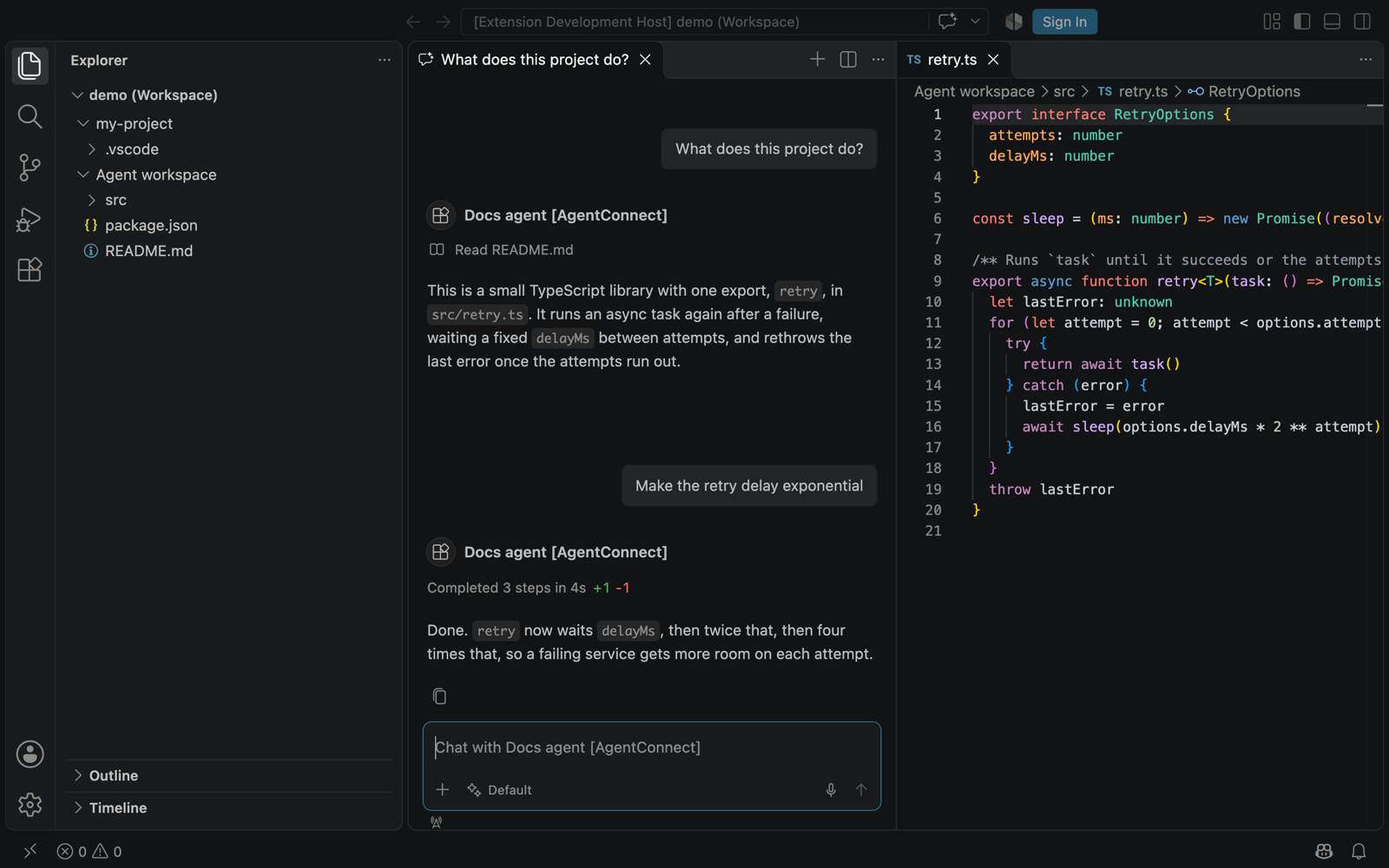
Agent 是一个 Agent Host Protocol(AHP)主机,所以 VS Code 可以把它作为远程 agent host 打开。你在 VS Code 的聊天里和 Agent 对话,以 diff 审阅每一处修改,并读取它工作区里的文件。Agent 仍然运行在原来的地方,VS Code 只是多了一个看它的窗口。如果是要把 Agent 接到你自己的聊天界面上,见选择协议。
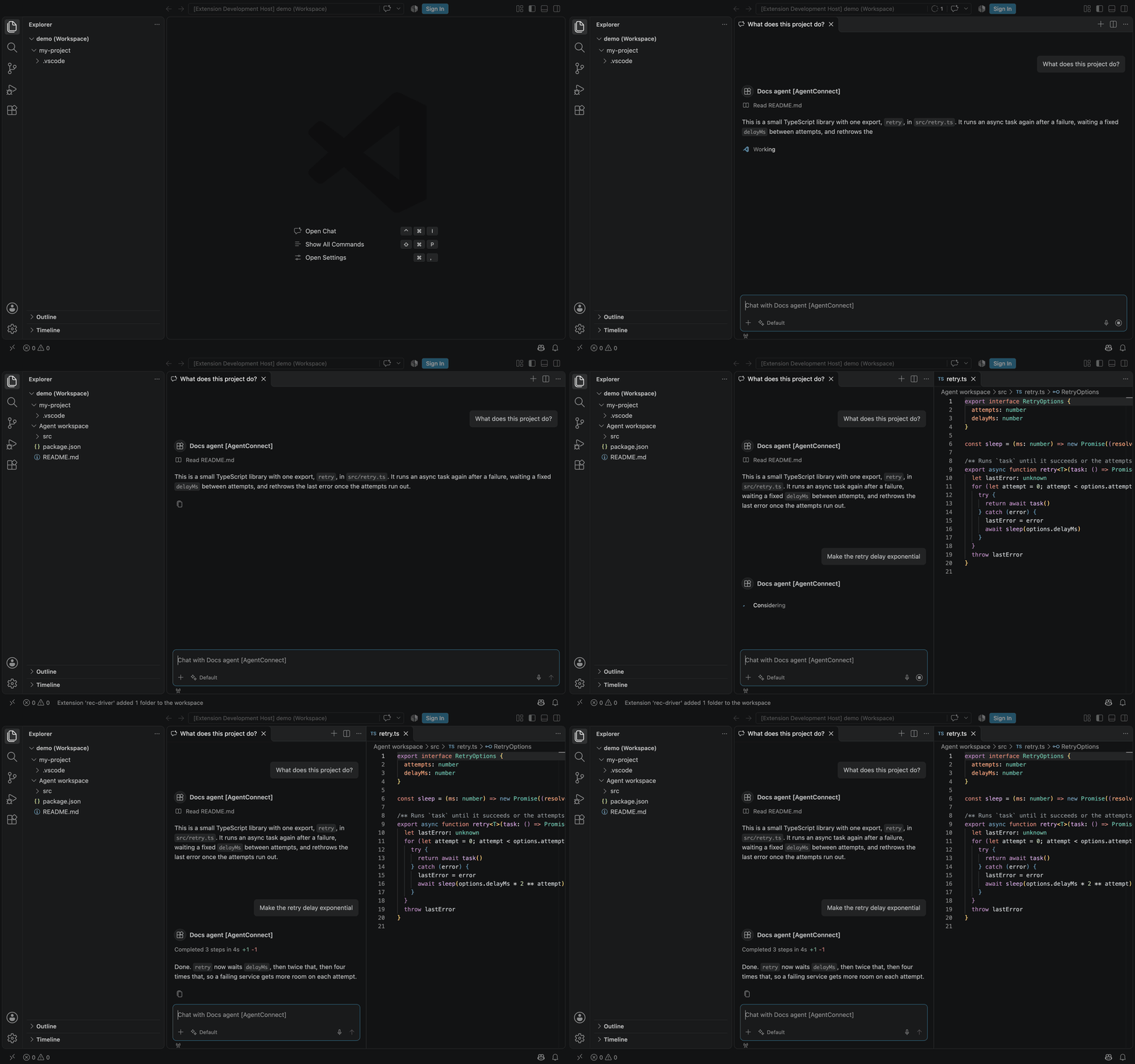
这是预览功能。VS Code 自身没有 AgentConnect 的登录方式,所以需要手动安装 AgentConnect 扩展:它用到的一个 VS Code API 还处于提案阶段,因此没有上架 Marketplace。
一共四步:
- 给 Agent 添加 AHP API。
- 安装 AgentConnect 扩展。
- 把 Agent 的接口加到 VS Code。
- 登录。
给 Agent 添加 API
Agent 的所有者给它添加 API 之后,Agent 才接受 AHP 客户端。开始之前,先确认 Agent 所在的 Daemon 是 v2.14.0 或更新的版本;不是的话先升级。
- 在控制台打开 Agent,进入它的 集成 页。
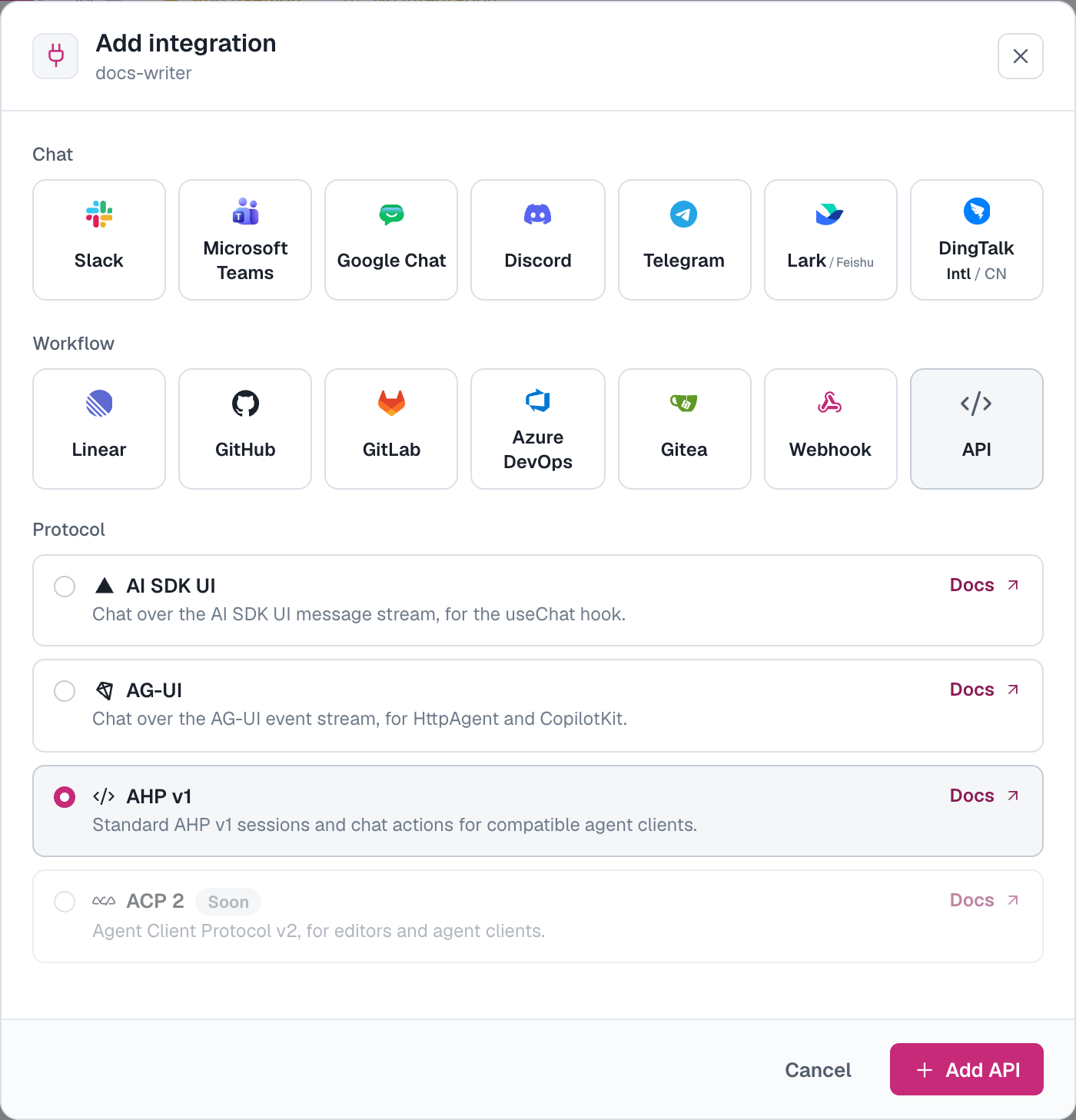
- 点 添加集成,在 工作流 下选 API。
- 在 协议 下选 AHP v1。
- 点 添加 API。
协议上可能带有一个标记:
| 标记 | 含义 |
|---|---|
| 无 | 能看到这个 Agent 的成员都可以连接。 |
| 试点 | 可以添加 API,但只有获批参加试点的成员可以连接。 |
| 未启用 | 当前部署没有开启 AHP,协议无法选择。在 AgentConnect OSS 上,先开启它。 |
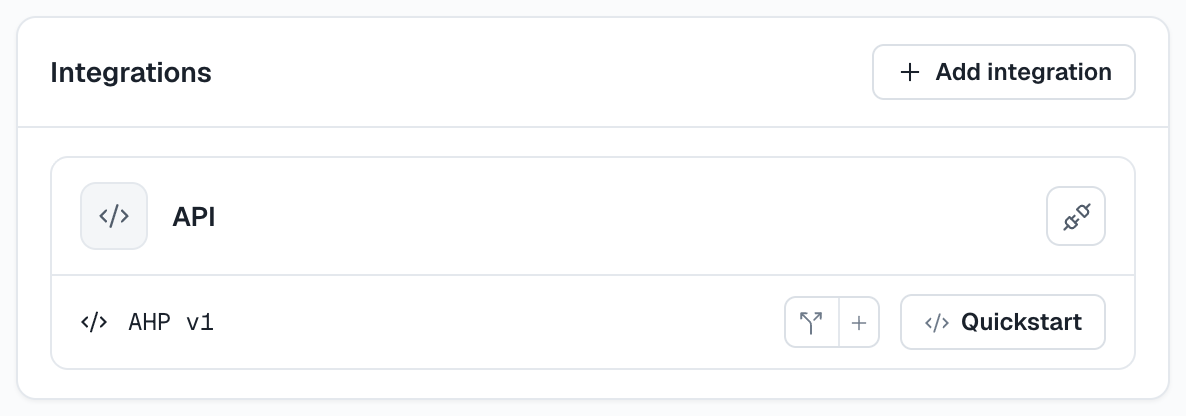
之后集成页会出现一张 API 卡片。打开它的 快速开始,复制其中的 WebSocket 地址,这就是在 VS Code 里用的 Agent 地址:
wss://<relay-url>/ahp/agents/<agent-id>每个 Agent 有自己的接口,所以要在 VS Code 里打开的每个 Agent 都要添加 API。
安装扩展
从 v2.15.0 起,每个 AgentConnect 正式发布版都附带这个扩展的 VSIX 文件。
-
下载
agentconnect-vscode.vsix。这个链接始终指向最新发布版的文件。 -
安装。在 VS Code 的命令面板运行 Extensions: Install from VSIX... 并选择这个文件,或者在终端里运行:
code --install-extension agentconnect-vscode.vsix -
允许扩展使用提案 API。在命令面板运行 Preferences: Configure Runtime Arguments,在打开的
argv.json里加入这一行:{ "enable-proposed-api": ["agentconnect.agentconnect-vscode"] } -
重启 VS Code。
如果只想试用而不改 argv.json,可以带上这个参数启动一次 VS Code:
code --enable-proposed-api=agentconnect.agentconnect-vscode扩展不会自动更新。要更新时,重新下载文件并覆盖安装。
把 Agent 加到 VS Code
在一个你信任的文件夹里,把接口写进 .vscode/settings.json:
{
  "chat.workspaceRemoteAgentHosts": [
    { "name": "AgentConnect", "address": "wss://<relay-url>/ahp/agents/<agent-id>" }
  ]
}
新建一个聊天,在会话类型里选这个 Agent。它以自己的名字列出,后面跟着你给这一项起的名字。
如果用的是 VS Code 的 Agents 窗口,改为在命令面板运行 Add Remote Agent Host...,或者在用户设置里配置 chat.remoteAgentHosts。编辑器窗口只读取工作区设置。
地址不接受查询字符串,所以密钥或令牌不能放在地址里。
登录
在命令面板运行 AgentConnect: Sign In to an Agent。浏览器会打开 AgentConnect 控制台:按提示登录,并批准 VS Code 访问这个 Agent。之后 VS Code 完成连接,聊天的会话类型里占位名会换成 Agent 的名字。
- 登录状态会一直保持,直到你运行 AgentConnect: Sign Out,或者在控制台的 个人资料 里断开 VS Code。
- 每个 Agent 是一个独立的接口,需要单独批准。
- 同一个组织一次只登录一个 Agent。同时登录两个时,VS Code 会把较新的登录发给两者,先登录的那个 Agent 会拒绝它。
你会看到什么
对话
每个聊天是这个 Agent 的一个会话,会实时显示 Agent 的回复、工具调用和修改。
- Agent 使用它自己配置的模型。VS Code 的模型选择器只有一项,选择不起作用。
- 每条消息只有一张图片会送到 Agent,其他附件会被丢弃。
以整文件 diff 查看修改
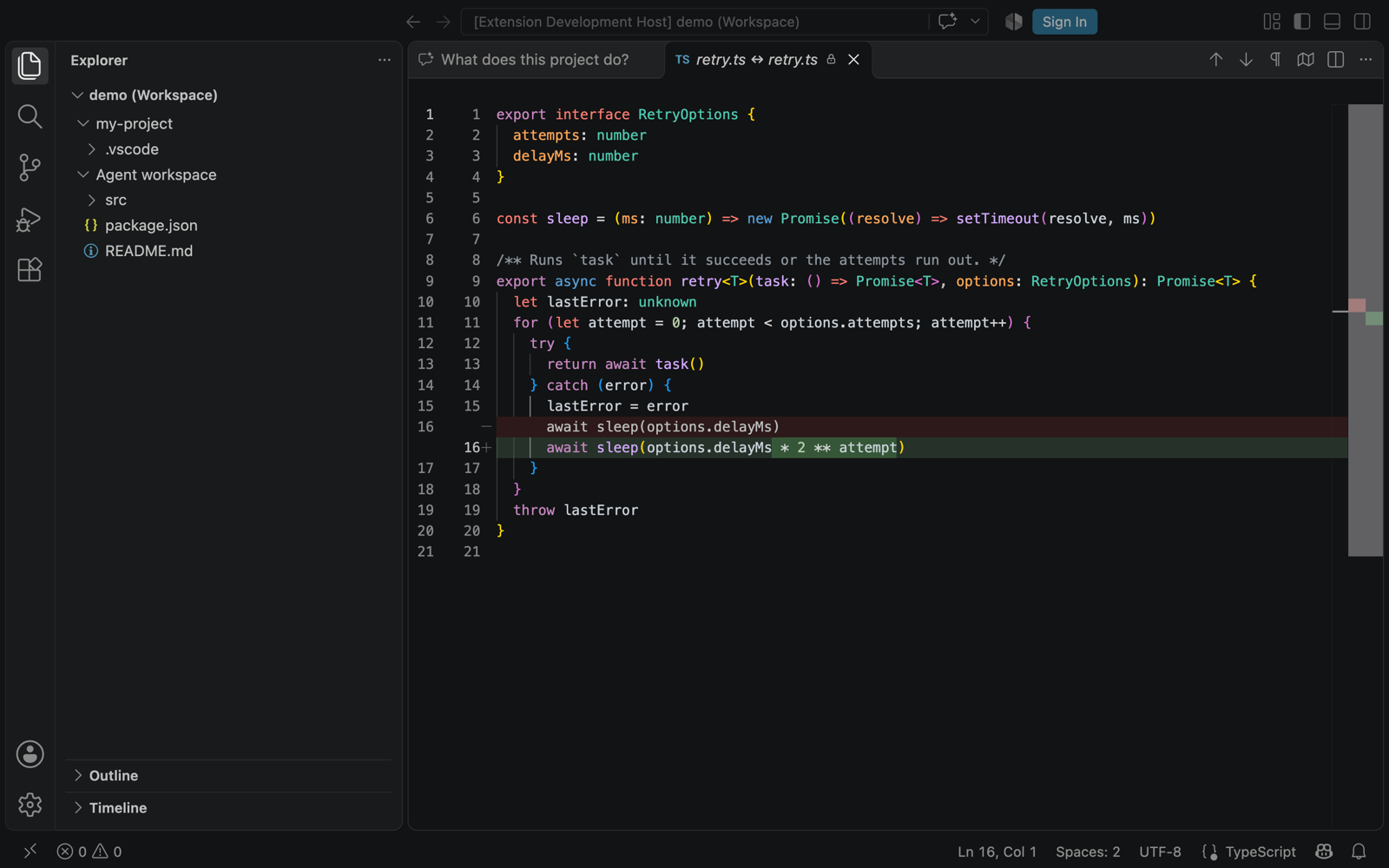
每处修改会在聊天里显示增删行数。点击文件可以打开整个文件的 diff,而不只是改动的那几行。
Agent 的文件
VS Code 以只读方式读取 Agent 工作区里的文件。你打开着的文件会在 Agent 修改它之后自动刷新。
要浏览工作区,先打开和 Agent 的聊天,再运行 AgentConnect: Add an Agent's Workspace to the Explorer。它会把该会话的工作目录作为一个文件夹加到资源管理器。
限制
- 文件只读,大于约 44 KiB 的文件打不开。
- 只要被修改的那几行还保持 Agent 改完时的样子,diff 就显示整个文件。同样的行被再次修改之后,diff 只显示改动的行。
- 打开的文件会在 Agent 自己修改之后刷新。Agent 运行的命令造成的改动不会通知 VS Code。
- 符号链接不会列出,也打不开。
- 文件内容里 Agent 的密钥值会被掩码,和工具输出一样。
从脚本访问
API 卡片的 快速开始 里有一个基于微软 @microsoft/agent-host-protocol 客户端的 Node 示例。它用一个能看到该 Agent 的成员的 完全访问 API 密钥登录;Agent 对话 密钥会被拒绝。把密钥放在你信任的服务器上,不要放进 URL 或命令行参数。
在 AgentConnect OSS 上
AHP 默认关闭。设置以下各项并重启服务:
| 服务 | 设置 | 值 |
|---|---|---|
| 控制平面和每个 relay | AHP_MODE | on |
| 控制平面 | PUBLIC_RELAY_URL | relay 的公开 URL。 |
| 每个 relay | AHP_AUTHORIZATION_SERVER | 控制平面的 OAuth issuer,VS Code 向它登录。 |
| 控制平面 | AHP_PUBLIC_ACCESS | true 表示放行所有成员。试点阶段保持 false,并在 AHP_TEST_USER_IDS 里列出成员。 |
守护进程从 v2.14.0 起无需设置即提供 AHP。
故障排查
- 连上了,但没有任何反应,消息发不出去:VS Code 没有登录。确认扩展已安装并列在
enable-proposed-api里,然后登录。 - Agents 窗口里出现 “The terminal process failed to launch: Unknown method”:Agents 窗口会向 Agent 请求终端,这个功能不可用。聊天不受影响。
- 聊天里出现 “Unknown method”:Agent 的守护进程早于 v2.14.0。升级它。
- 连接被拒绝:组织没有开启 AHP,或者 Agent 没有添加 AHP API。按上面的步骤给 Agent 添加 API。
- 文件打不开:它大于约 44 KiB,或者是符号链接。