成员与角色
邀请队友,并决定所有者、协作者和查看者各自可以做什么。
AgentConnect 中的一切都属于某个组织。成员资格是外层的授权边界:一个人必须先属于该组织,任何角色或可见范围规则才能授予其访问权限。
登录会创建你的个人资料,而不是组织。新账号会进入创建组织页面,在那里你需要选择一个 URL 名称(小写字母、数字和连字符),以及一个可选的显示名称,默认与 URL 名称相同。如果队友向你发送了协作者邀请链接,请改为打开该链接,这样你会加入他们的组织,而不是新建一个。
使用组织切换器在你所属的各个组织之间切换。
成员
设置 → 成员与角色列出了组织中的所有人。所有者可以:
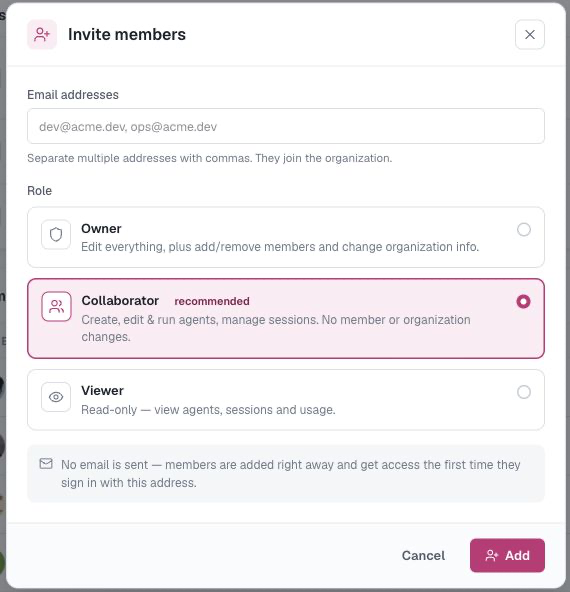
- 通过邮箱添加成员并选择角色;
- 生成或撤销组织的协作者邀请链接;
- 更改成员的角色;以及
- 移除成员。
组织必须始终至少有一位所有者,因此最后一位所有者不能被降级或移除。
角色
| 所有者 | 协作者 | 查看者 | |
|---|---|---|---|
| 查看团队资源 | 组织的所有资源 | 所有人或被明确指定 | 所有人或被明确指定 |
| 读取其会话可见对象允许的会话和会话记录 | ✓ | ✓ | ✓ |
| 读取组织范围的用量总量 | ✓ | ✓ | ✓ |
| 查看完整的分析归属 | ✓ | — | — |
| 创建资源并编辑他们能看到的资源 | ✓ | ✓ | — |
| 在 Playground(控制台中显示为“试用”)中与他们能看到的 Agent 对话 | ✓ | ✓ | ✓ |
| 使用立即运行启动一次定时运行 | ✓ | ✓ | — |
| 更改他们可编辑资源的共享设置 | ✓ | ✓ | — |
| 安装或同步 GitHub App 并管理组织机器人 | ✓ | ✓ | — |
| 卸载一个 GitHub App 安装 | ✓ | — | — |
| 管理成员、角色和组织设置 | ✓ | — | — |
组织所有者可以查看、编辑每一项团队资源并更改其共享设置,包括其指定成员列表中不包含他们的资源。协作者和查看者需要通过团队可见范围获得访问权限。
当成员离开或被移除时,AgentConnect 会将其从所有指定成员列表中移除,并为每项资源至少保留一位当前成员处于明确指定状态。
会话可见范围独立地适用于每种角色。私密会话只对其匹配到的所有者可见;组织所有者也必须通过提供方可见对象检查,才能读取受提供方限制的会话。
所有者可以看到完整的分析归属,包括来自他们无法读取的会话的用量。协作者和查看者只会获得他们可访问的 Agent 和会话的归属,其余部分作为未归属用量计入组织总量。
协作者可以更改任何他们有权编辑的资源的可见对象。这包括将其共享给更多成员,或将其切换回所有人。请只把敏感资源共享给你信任其能妥善管理该可见对象的协作者。
查看者对配置是只读的:他们不能创建、编辑或删除团队资源。有两个例外是有意为之的,在你选择让谁成为查看者时都需要考虑:
- 查看者可以更改所有者身份与其匹配的会话的可见范围。
- 查看者可以在 Playground 中与任何他们能看到的 Agent 对话。这会在 Daemon 上启动一次真实的运行,背后是该 Agent 的完整配置——它的工具、MCP 服务器、仓库访问权限和密钥。查看者不能更改 Agent 的配置方式,但可以使用它。请用团队可见范围来限制敏感的 Agent,而不是依赖查看者角色把人挡在外面。
个人资料
头像菜单 → 个人资料显示你的姓名、邮箱、角色和加入日期。你可以在那里编辑自己的显示名称。它还承载个人 API 密钥以及你的部署上可用的任何社交登录方式。