组建团队Agent
创建 Agent
创建一个 Agent,并为它配置合适的 Runtime、工作区、访问权限、记忆、工具、变量和密钥。
一个 Agent 把一个专注的角色与 Runtime、模型、工作区、记忆、工具、权限和机器组合在一起。之后你可以把它连接到对话、仓库、定时任务和 Webhook。
也可以在 Playground 中让内置的 AgentConnect Agent 替你创建,它会打开这个对话框并预先填好,由你检查。
打开 Agents → 添加 Agent:
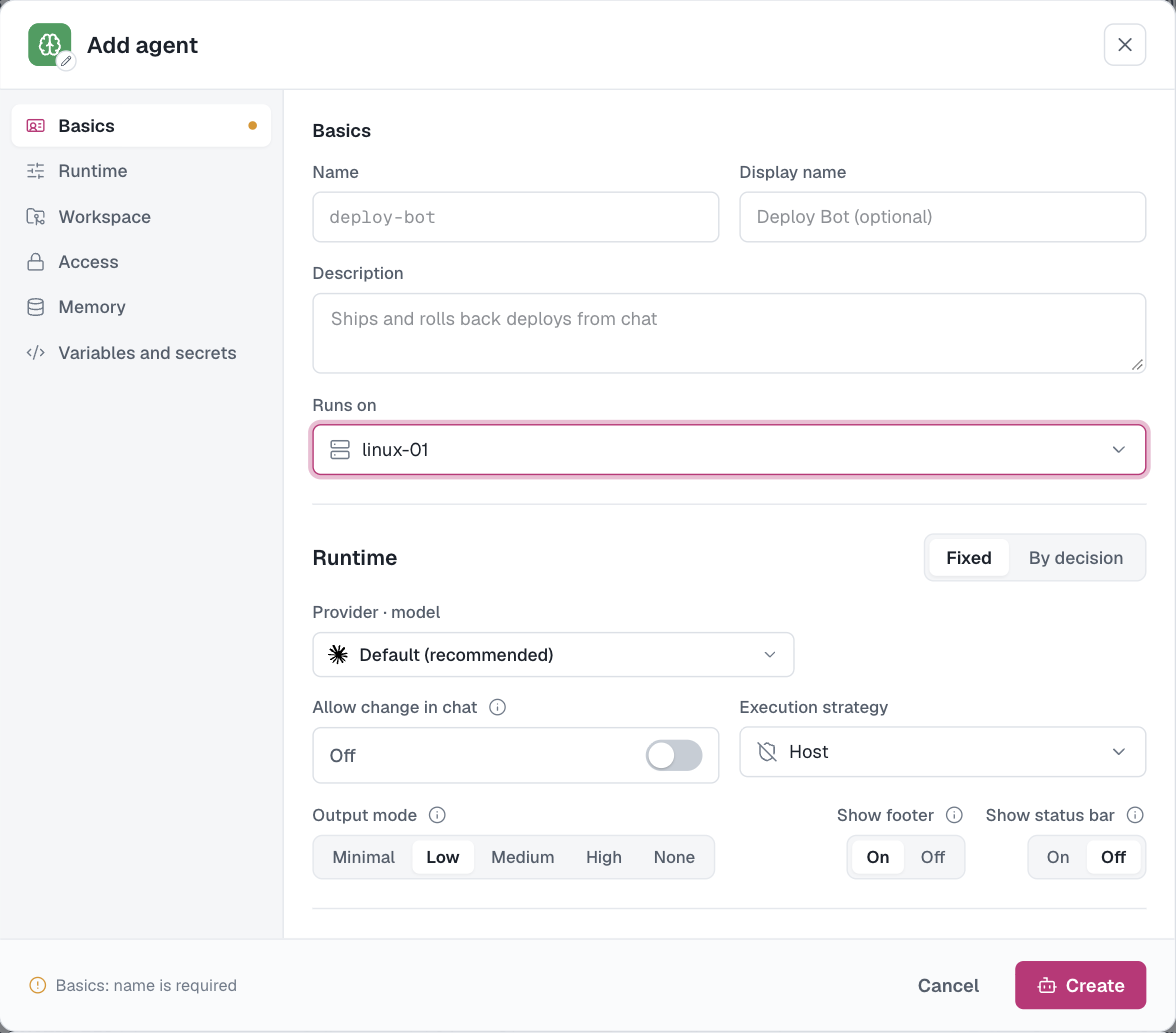
角色与基本信息
- 描述——Agent 的人设和长期职责。AgentConnect 会在每个会话中把它纳入 Agent 的系统上下文,也会在 Agent 页面上展示它。
- 名称——一个 slug(
deploy-bot);由小写字母、数字和连字符组成。它是稳定的标识符。 - 显示名称——可选的易读名称(“Deploy Bot”),显示在整个控制台中。
放置位置与 Runtime
- 运行位置——此 Agent 在哪里运行:一台你已接入的机器(在线的 Daemon 排在最前)、一个 Daemon 组,或者在 AgentConnect Cloud 上选择 AgentConnect Cloud——自带模型访问的托管基础设施,按用量计费。之后可以移动 Agent,但现有的工作区、记忆和会话记录内容不会随之迁移到新的运行位置。
- Runtime——由哪个 AI 编码工具驱动 Agent:Claude Code、Codex,或你的 Daemon 检测到的其他任何工具(opencode、Gemini……)。列表与 Daemon 上报的完全一致——如果缺少某个 Runtime,请先在那台机器上安装它。
- 模型——该 Runtime 上报的模型。AgentConnect 会预选 Runtime 声明的默认模型,或其声明的第一个模型;它不会另外虚构一个单独的“默认”模型。
行为(取决于 Runtime)
这些选项只在所选的 Daemon 和 Runtime 声明支持时出现。具体选项和说明可能随 Runtime 版本变化:
- 思考深度(Claude Code)或 推理强度(Codex)——Agent 投入多少思考。各个级别来自 Runtime 本身,因此请以选择器中的内容为准,而不是这里的列表;它们会随 Runtime 一起变化。
- 快速模式——开 / 关;在可用的情况下启用 Runtime 的更快输出模式。
- 权限模式——Runtime 在不询问的情况下可以做多少事。可用的模式(包括 自动)由 Runtime 定义,可能因 Runtime 和版本而异。请以选择器中的说明为准;对于在共享频道中使用的 Agent,先从保守的模式开始,之后可以按 Agent 或按 Playground(控制台中显示为“试用”)会话更改模式。
- 执行策略——Agent 会话运行所处的边界。选择器列出 Agent 所在位置可用的策略:Daemon 自身提供的策略,或者对于 Daemon 组,至少有一个服务中成员提供的策略。可选项包括 主机(无边界)、沙箱(SRT 进程沙箱)和 虚拟机(microsandbox 虚拟机)。无法在该位置运行的策略仍会留在列表中,但被禁用并标记为 不可用;将鼠标悬停在上面可查看原因。新 Agent 默认使用
host(在它能运行的地方),否则使用第一个可用的沙箱。AgentConnect Cloud 不显示此选择器,因为每个会话本来就运行在自己的 Pod 中。这个外层边界与 Runtime 的权限模式相互独立。参见沙箱隔离。 - 记忆——托管(由 AgentConnect 管理的目录)、原生(Runtime 自身的独立记忆)、外部(已配置的提供方,例如 Mem0)或 关闭。设置方法参见使用 Mem0 OSS 作为外部记忆的指南。
MCP 服务器不在此对话框中配置。请先创建 Agent,然后从它的 工具与技能 标签页启用——那是授予 MCP 访问权限的唯一入口。参见工具与技能。
工作区
Agent 的文件在 Daemon 上的存放位置:
- 从空白开始——一个全新的工作目录。Agent 创建的文件只存在于那台机器上。
- 从 GitHub——克隆一个仓库和分支,可选择限定到某个子目录,并使用只读或读写凭证。新建的 GitHub Agent 默认为每个会话使用独立的工作树。详情见工作区与仓库。
之后可以从 Agent 的 工作区 标签页更改工作区来源。更改来源、仓库或分支会替换 Daemon 本地的工作区文件,因此请先提交或备份你需要的内容。参见工作区与仓库。
访问权限
- 团队可见范围——所有人 允许组织中的所有成员看到该 Agent。指定成员 只向你选择的当前组织成员以及每一位组织所有者授予访问权限。为方便起见,你自己一开始就在已选之列,但在选择了其他人之后你可以把自己替换掉。至少必须保留一名被明确选中的成员;将某位所有者从选择中移除并不会取消其基于角色的访问权限。参见团队可见范围。
- Agent 可见范围——分别选择哪些 Agent 可以调用此 Agent,以及此 Agent 可以调用哪些 Agent。新 Agent 在两个方向上都继承组织的创建默认值。该设置初始为 所有 Agent,所有者可以为未来的 Agent 选择 隔离。你可以在创建此 Agent 之前在这里覆盖任一方向。参见 Agent 可见范围。
变量与密钥
最后一步 变量和密钥 用于添加归属于此 Agent 的环境值。为 所有 Agent 配置的组织级条目在创建 Agent 时同样生效,并且通常优先于同名的本地值。关于组织级共享、优先级和密钥处理,参见变量与密钥。
点击 创建。你会进入 Agent 页面——接下来可以:
- 在 Playground 中试用
- 添加集成,让它在频道中应答
- 微调它的配置